Domain hinbekommen.de kaufen?
Wir ziehen mit dem Projekt
hinbekommen.de um.
Sind Sie am Kauf der Domain
hinbekommen.de interessiert?
domain@kv-gmbh.de · 0541-91531010
Domain hinbekommen.de kaufen?
Was ist der Logitech MX Master 3?
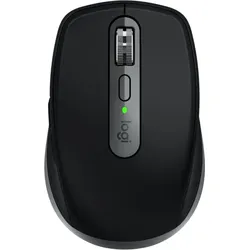
Der Logitech MX Master 3 ist eine kabellose Maus, die für professionelle Anwender entwickelt wurde. Sie verfügt über fortschrittliche Funktionen wie einen hochpräzisen Sensor, eine ergonomische Form und anpassbare Tasten. Die Maus ist sowohl für Windows- als auch für Mac-Betriebssysteme geeignet. **
Warum funktioniert meine Logitech MX Master nicht mehr?
Es gibt verschiedene mögliche Gründe, warum deine Logitech MX Master nicht mehr funktioniert. Es könnte sein, dass die Batterien leer sind oder dass der USB-Empfänger nicht richtig angeschlossen ist. Es könnte auch ein Treiberproblem vorliegen oder die Maus selbst könnte defekt sein. Es könnte hilfreich sein, die Batterien auszutauschen, den USB-Empfänger neu anzuschließen und die Treiber zu aktualisieren, um das Problem zu lösen. **

Ähnliche Suchbegriffe für Logitech-Master-Series-MX
Top-Angebote
Produkte zum Begriff Logitech-Master-Series-MX:


-
Ist die Logitech MX Master 2S zum Zocken geeignet?
Die Logitech MX Master 2S ist in erster Linie für den Einsatz im Büro konzipiert und bietet Funktionen wie eine hohe Präzision und eine lange Akkulaufzeit. Für Gaming-Zwecke gibt es jedoch speziell entwickelte Gaming-Mäuse, die möglicherweise besser geeignet sind, da sie über zusätzliche Funktionen und eine höhere Abtastrate verfügen. Es hängt also von den individuellen Vorlieben und Anforderungen des Spielers ab, ob die MX Master 2S für das Gaming geeignet ist. **
-
Was sind die Verbindungsprobleme mit dem Logitech MX Master 3s?
Es gibt Berichte über Verbindungsprobleme mit dem Logitech MX Master 3s, insbesondere in Verbindung mit Bluetooth. Einige Benutzer haben Schwierigkeiten, das Gerät mit ihrem Computer zu verbinden oder die Verbindung bleibt instabil. Es wird empfohlen, die neuesten Treiber und Firmware-Updates von Logitech herunterzuladen, um mögliche Probleme zu beheben. **
-
Wie kann ich die Logitech MX Master mit USB betreiben?
Um die Logitech MX Master mit USB zu betreiben, schließen Sie das mitgelieferte USB-Kabel an den Computer und die Maus an. Stellen Sie sicher, dass der Computer die Treiber für die Maus erkennt und installiert. Sobald die Maus über USB verbunden ist, können Sie sie wie gewohnt verwenden. **
-
Kann ich mit einer Logitech MX Master 3 vernünftig spielen?
Die Logitech MX Master 3 ist primär als ergonomische Maus für den Bürogebrauch konzipiert und bietet daher möglicherweise nicht die gleiche Präzision und Reaktionsfähigkeit wie spezielle Gaming-Mäuse. Wenn du jedoch kein professioneller Gamer bist und nur gelegentlich spielst, könnte die MX Master 3 ausreichend sein. **


Wie kann ich die MX Master 3 Maus von Logitech mit dem USB-Dongle verbinden?
Um die MX Master 3 Maus von Logitech mit dem USB-Dongle zu verbinden, müssen Sie den Dongle in einen USB-Anschluss an Ihrem Computer einstecken. Schalten Sie dann die Maus ein und drücken Sie den Verbindungs-Knopf auf der Unterseite der Maus. Die Maus sollte automatisch mit dem Dongle verbunden werden und einsatzbereit sein. **
Wie kann man die Logitech MX Keys reinigen?
Um die Logitech MX Keys zu reinigen, können Sie ein weiches, fusselfreies Tuch verwenden, das mit einem milden Reinigungsmittel oder Isopropylalkohol leicht angefeuchtet ist. Wischen Sie vorsichtig über die Tasten und das Gehäuse, um Schmutz und Staub zu entfernen. Vermeiden Sie jedoch das Eintauchen der Tastatur in Wasser oder die Verwendung von aggressiven Reinigungsmitteln, da dies die Tastatur beschädigen kann. **
Top-Angebote
Produkte zum Begriff Logitech-Master-Series-MX:
-
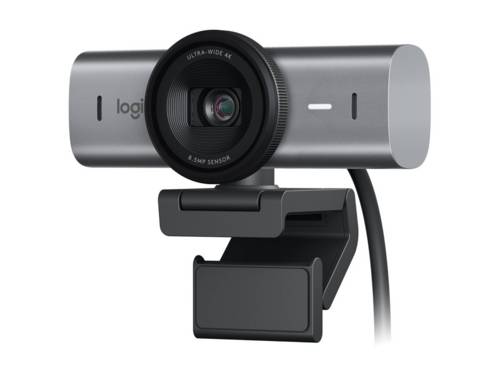
Logitech Master Series MX Brio - Livestream-KameraMeetings und Streams in UHD 4K-Auflösung mit 30 Bildern pro Sekunde oder 1080p bei 60 Bildern pro Sekunde mit unserem bisher fortschrittlichsten Webcam-Sensor, der um 70 % größere Pixel für eine hervorragende Bildqualität sorgt, mit außergewöhnlicher Videoqualität, Detailtreue und Farbtreue Die MX Brio verfügt über doppelt so feinere Bilddetails und Gesichtserkennung wie Brio 4K und sorgt dafür, dass Sie auch bei schlechten Lichtverhältnissen oder Gegenlicht im Rampenlicht bleiben, während die KI-Bildverbesserung auf Grundlage von Gesichtern dafür sorgt, dass Sie klar und deutlich zu sehen sind. Automatische Belichtung, automatischer Weißabgleich und Rauschunterdrückung sorgen dafür, dass Ihr Video farbgetreu und klar bleibt178,80 €*Versand: 0,00 €Sichere Weiterleitung zum Anbieter
-
Was ist der Logitech MX Master 3?
Der Logitech MX Master 3 ist eine kabellose Maus, die für professionelle Anwender entwickelt wurde. Sie verfügt über fortschrittliche Funktionen wie einen hochpräzisen Sensor, eine ergonomische Form und anpassbare Tasten. Die Maus ist sowohl für Windows- als auch für Mac-Betriebssysteme geeignet. **
-
Warum funktioniert meine Logitech MX Master nicht mehr?
Es gibt verschiedene mögliche Gründe, warum deine Logitech MX Master nicht mehr funktioniert. Es könnte sein, dass die Batterien leer sind oder dass der USB-Empfänger nicht richtig angeschlossen ist. Es könnte auch ein Treiberproblem vorliegen oder die Maus selbst könnte defekt sein. Es könnte hilfreich sein, die Batterien auszutauschen, den USB-Empfänger neu anzuschließen und die Treiber zu aktualisieren, um das Problem zu lösen. **
-
Ist die Logitech MX Master 2S zum Zocken geeignet?
Die Logitech MX Master 2S ist in erster Linie für den Einsatz im Büro konzipiert und bietet Funktionen wie eine hohe Präzision und eine lange Akkulaufzeit. Für Gaming-Zwecke gibt es jedoch speziell entwickelte Gaming-Mäuse, die möglicherweise besser geeignet sind, da sie über zusätzliche Funktionen und eine höhere Abtastrate verfügen. Es hängt also von den individuellen Vorlieben und Anforderungen des Spielers ab, ob die MX Master 2S für das Gaming geeignet ist. **
-
Was sind die Verbindungsprobleme mit dem Logitech MX Master 3s?
Es gibt Berichte über Verbindungsprobleme mit dem Logitech MX Master 3s, insbesondere in Verbindung mit Bluetooth. Einige Benutzer haben Schwierigkeiten, das Gerät mit ihrem Computer zu verbinden oder die Verbindung bleibt instabil. Es wird empfohlen, die neuesten Treiber und Firmware-Updates von Logitech herunterzuladen, um mögliche Probleme zu beheben. **
Ähnliche Suchbegriffe für Logitech-Master-Series-MX
-
Trelewsky, Klaus: Keine Angst vor Projektarbeit! So gelingen Themenfindung, Umsetzung und BewertungKeine Angst vor Projektarbeit! So gelingen Themenfindung, Umsetzung und Bewertung , Projektarbeit einfach erklärt: Theoretische Grundlagen zur Organisation von Projektarbeit Hinführung zur Projektarbeit Konkrete Beispiele zur Umsetzung Modelle und Vorlagen zur Bewertung von Projekten Projektarbeit ist kein Hexenwerk. Legen Sie los! , Frontscheinwerfer > Lichter & Leuchten , Erscheinungsjahr: 201609, Produktform: Kartoniert, Titel der Reihe: Scriptor Praxis##, Autoren: Dornbusch, Ralf~Trelewsky, Klaus, Seitenzahl/Blattzahl: 160, Abbildungen: zahlreiche Abbildungen, Keyword: Allgemeines;Erziehungswissenschaft/Pädagogik;fächerübergreifend;Pädagogik (Fachliteratur);berufliche Schulen im dualen System;Duale Berufsschule;Gesamtschule;Grundschule 5-6;Gymnasium;Gymnasium (Sek.I);Hauptschule;Integrierte Gesamtschule;Kooperative Gesamtschule;Orientierungsstufe;Orientierungsstufe bzw. Klasse 5/6 an Grundschulen in Berlin und Brandenburg;Realschule;Sekundarschule;Sekundarschule (alle kombinierten Haupt- und Realschularten);Sekundarstufe II;Universität;Universitäten/Hochschulen;Fachliteratur f. Lehrer;Fachliteratur, Fachschema: Projektarbeit (Schule)~Schule / Pädagogik, Didaktik~Bildung / Bildungsmanagement~Bildungsmanagement~Management / Bildungsmanagement~Bildungspolitik~Politik / Bildung, Fachkategorie: Bildungsstrategien und -politik~Didaktische Kompetenz und Lehrmethoden, Bildungszweck: für die Berufsbildung~für die Sekundarstufe I~für die Hochschule~für die Sekundarstufe II~Für die Gesamtschule~Für das Gymnasium~Für die Hauptschule~Für die Realschule, Thema: Optimieren, Altersempfehlung / Lesealter: 23, Genaues Alter: ABI, Warengruppe: HC/Didaktik/Methodik/Schulpädagogik/Fachdidaktik, Fachkategorie: Bildungsstrategien und -politik, Thema: Verstehen, Schulform: ABI BER GES GYM HAS HOS ORS RES SEK, Text Sprache: ger, UNSPSC: 49019900, Warenverzeichnis für die Außenhandelsstatistik: 49019900, Verlag: Cornelsen Vlg Scriptor, Verlag: Cornelsen Vlg Scriptor, Verlag: Cornelsen Pädagogik, Warnhinweis für Spielzeuge: Keine Warnhinweise, Länge: 211, Breite: 146, Höhe: 12, Gewicht: 242, Produktform: Klappenbroschur, Genre: Sozialwissenschaften/Recht/Wirtschaft, Genre: Sozialwissenschaften/Recht/Wirtschaft, Herkunftsland: DEUTSCHLAND (DE), Katalog: deutschsprachige Titel, Katalog: Gesamtkatalog, Katalog: Lagerartikel, Book on Demand, ausgew. Medienartikel, Relevanz: 0006, Tendenz: +1, Schulform: Sekundarstufe II, berufliche Schulen im dualen System, Gesamtschule, Gymnasium, Hauptschule, Universitäten/Hochschulen, Orientierungsstufe bzw. Klasse 5/6 an Grundschulen in Berlin und Brandenburg, Realschule, Sekundarschule (alle kombinierten Haupt- und Realschularten), Unterkatalog: AK, Unterkatalog: Bücher, Unterkatalog: Hardcover, Unterkatalog: Lagerartikel,26,50 €*Versand: 0,00 €Sichere Weiterleitung zum Anbieter
-
Wie kann ich die Logitech MX Master mit USB betreiben?
Um die Logitech MX Master mit USB zu betreiben, schließen Sie das mitgelieferte USB-Kabel an den Computer und die Maus an. Stellen Sie sicher, dass der Computer die Treiber für die Maus erkennt und installiert. Sobald die Maus über USB verbunden ist, können Sie sie wie gewohnt verwenden. **
-
Kann ich mit einer Logitech MX Master 3 vernünftig spielen?
Die Logitech MX Master 3 ist primär als ergonomische Maus für den Bürogebrauch konzipiert und bietet daher möglicherweise nicht die gleiche Präzision und Reaktionsfähigkeit wie spezielle Gaming-Mäuse. Wenn du jedoch kein professioneller Gamer bist und nur gelegentlich spielst, könnte die MX Master 3 ausreichend sein. **
-
Wie kann ich die MX Master 3 Maus von Logitech mit dem USB-Dongle verbinden?
Um die MX Master 3 Maus von Logitech mit dem USB-Dongle zu verbinden, müssen Sie den Dongle in einen USB-Anschluss an Ihrem Computer einstecken. Schalten Sie dann die Maus ein und drücken Sie den Verbindungs-Knopf auf der Unterseite der Maus. Die Maus sollte automatisch mit dem Dongle verbunden werden und einsatzbereit sein. **
-
Wie kann man die Logitech MX Keys reinigen?
Um die Logitech MX Keys zu reinigen, können Sie ein weiches, fusselfreies Tuch verwenden, das mit einem milden Reinigungsmittel oder Isopropylalkohol leicht angefeuchtet ist. Wischen Sie vorsichtig über die Tasten und das Gehäuse, um Schmutz und Staub zu entfernen. Vermeiden Sie jedoch das Eintauchen der Tastatur in Wasser oder die Verwendung von aggressiven Reinigungsmitteln, da dies die Tastatur beschädigen kann. **
* Alle Preise verstehen sich inklusive der gesetzlichen Mehrwertsteuer und ggf. zuzüglich Versandkosten. Die Angebotsinformationen basieren auf den Angaben des jeweiligen Shops und werden über automatisierte Prozesse aktualisiert. Eine Aktualisierung in Echtzeit findet nicht statt, so dass es im Einzelfall zu Abweichungen kommen kann. ** Hinweis: Teile dieses Inhalts wurden von KI erstellt.